※本記事にはプロモーションが含まれています。
USBハブとは?まず知っておきたい基本
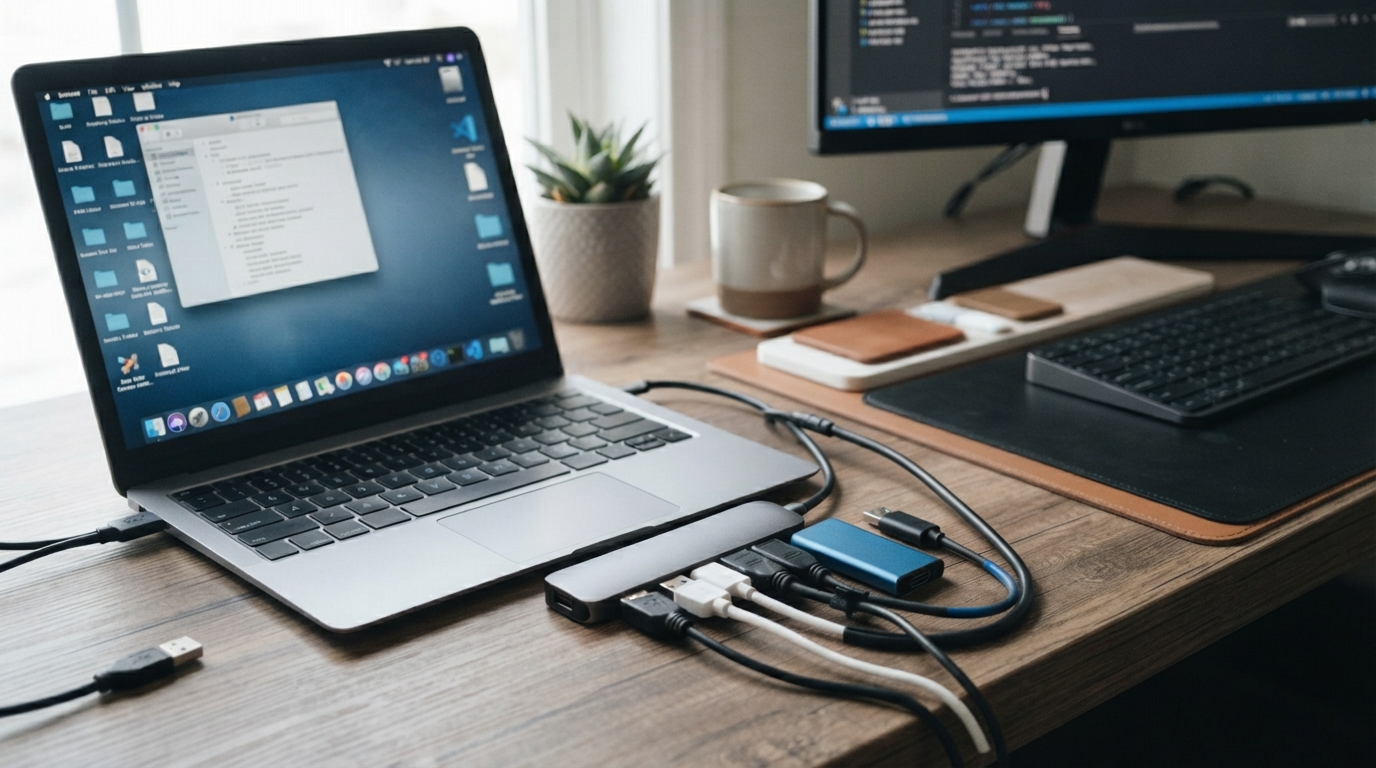
ノートパソコンを使っていると、「USBポートが足りない」「マウスを接続したら外付けストレージを挿せない」といった不便を感じることがあります。そんなときに役立つのがUSBハブです。USBハブは、パソコンにある1つのUSBポートを複数の接続口に増やし、周辺機器を同時に接続しやすくするための機器です。
ただし、USBハブならどれでも同じというわけではありません。USBの規格や端子の形状、電力供給の方法によって使い勝手が変わります。まずは基本的な仕組みを理解しておくと、自分のパソコン環境に合った製品を選びやすくなります。
USBハブを使うと何ができる?
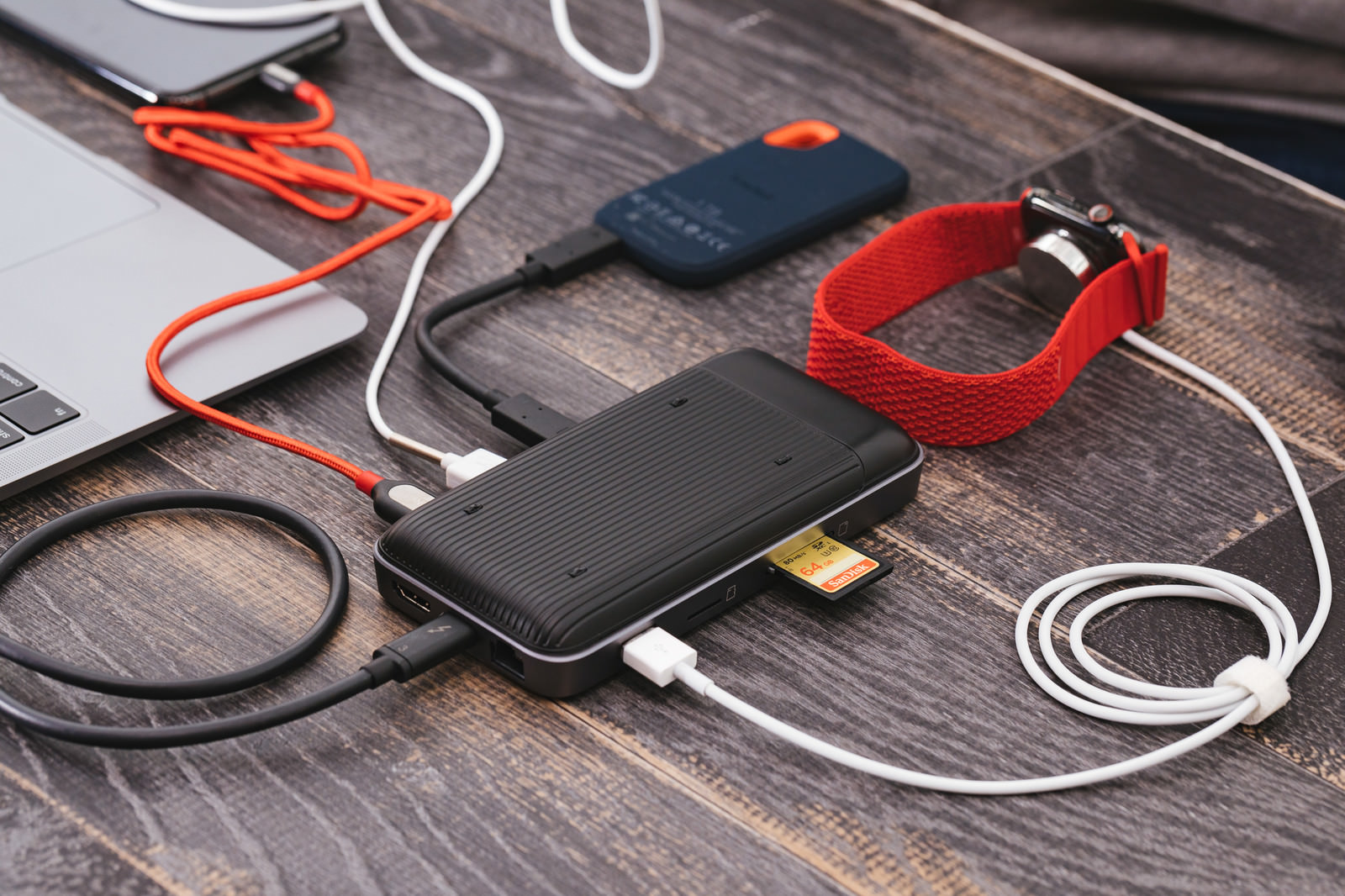
USBハブを使うと、パソコンのUSBポートに複数の周辺機器をまとめて接続できます。たとえば、マウス、キーボード、USBメモリ、外付けSSD、カードリーダーなどを同時に使いたい場合に便利です。特にUSBポートが少ないノートパソコンでは、1つのポートから接続先を増やせることが大きなメリットになります。
また、デスク周りの配線をまとめやすい点も魅力です。パソコン本体のポートに機器を何度も抜き差しする代わりに、USBハブ側へ周辺機器を接続しておけば、必要な機器を扱いやすくなります。
USBハブの基本的な接続方法
使い方は難しくありません。基本的にはUSBハブ本体をパソコンのUSBポートへ接続し、その後、USBハブの空いているポートへマウスやキーボードなどの周辺機器を接続します。多くの一般的なUSB機器は、接続するだけで認識されるため、初心者でも比較的簡単に使えます。
ただし、USBハブを接続するパソコン側の端子と、USBハブ側の端子が合っているかは事前に確認しましょう。USB Type-AやUSB Type-Cなど形状が異なるため、見た目だけでなく、実際に使用しているパソコンの端子を確認することが大切です。
USBハブの選び方で確認したいポイント
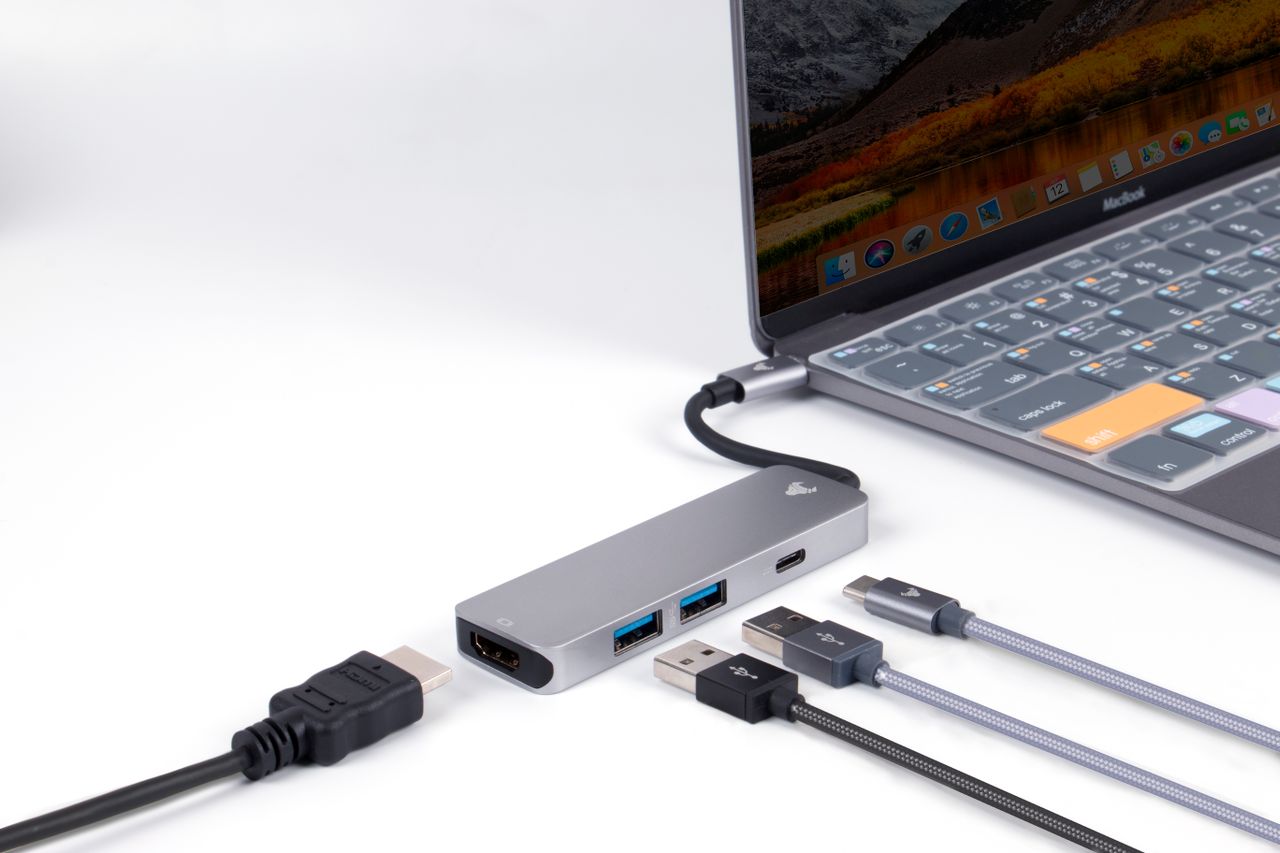
USBハブを購入するときは、ポート数だけを見て決めると、あとから「使いたかった機器に対応していなかった」と感じることがあります。接続したい機器の種類やデータ転送速度、給電方法などを確認して、自分の使い方に合うものを選ぶことが重要です。
ポートの種類と数を確認する
最初に確認したいのが、USBハブにどの端子が何個あるかです。マウスやキーボードなど一般的なUSB機器を中心に使うなら、USB Type-Aポートが複数あるタイプが候補になります。一方、最近のノートパソコンやスマートフォンなどではUSB Type-Cを使う機器も増えているため、接続したい機器に合った端子を確認しましょう。
ポート数については、多ければ必ず便利というわけではありません。普段使う機器が2~3台なら必要以上に大きな製品を選ぶ必要はありません。将来的に外付けSSDやカードリーダーなどを追加する予定があるなら、少し余裕のある構成を選ぶと使いやすくなります。
USBの規格と転送速度を確認する
外付けSSDや大容量ファイルを扱う場合は、USBの規格にも注目しましょう。USBには複数の規格があり、対応する転送速度も異なります。USBハブだけ高性能でも、パソコン側や接続する機器が対応していなければ、その性能を十分に活かせない場合があります。
たとえば、データを頻繁にコピーする人は高速な規格に対応した製品を検討する価値があります。一方、マウスやキーボードなど入力機器が中心なら、転送速度だけを理由に高価なモデルを選ぶ必要はありません。用途に合わせて必要な性能を判断することがポイントです。
給電方式の違いにも注目する
USBハブには、パソコンから電力を受け取って動作するタイプと、ACアダプターなどから電力を供給するタイプがあります。マウスやキーボードなど消費電力が比較的小さい機器を中心に使うなら、パソコンから給電するタイプでも使いやすいでしょう。
一方、複数の機器を同時に接続したり、電力を多く必要とする周辺機器を使ったりする場合は、外部電源を利用するタイプが適していることがあります。接続したい機器の数だけでなく、必要な電力も考えて選ぶと失敗しにくくなります。
USBハブを使うときの注意点と便利な使い方
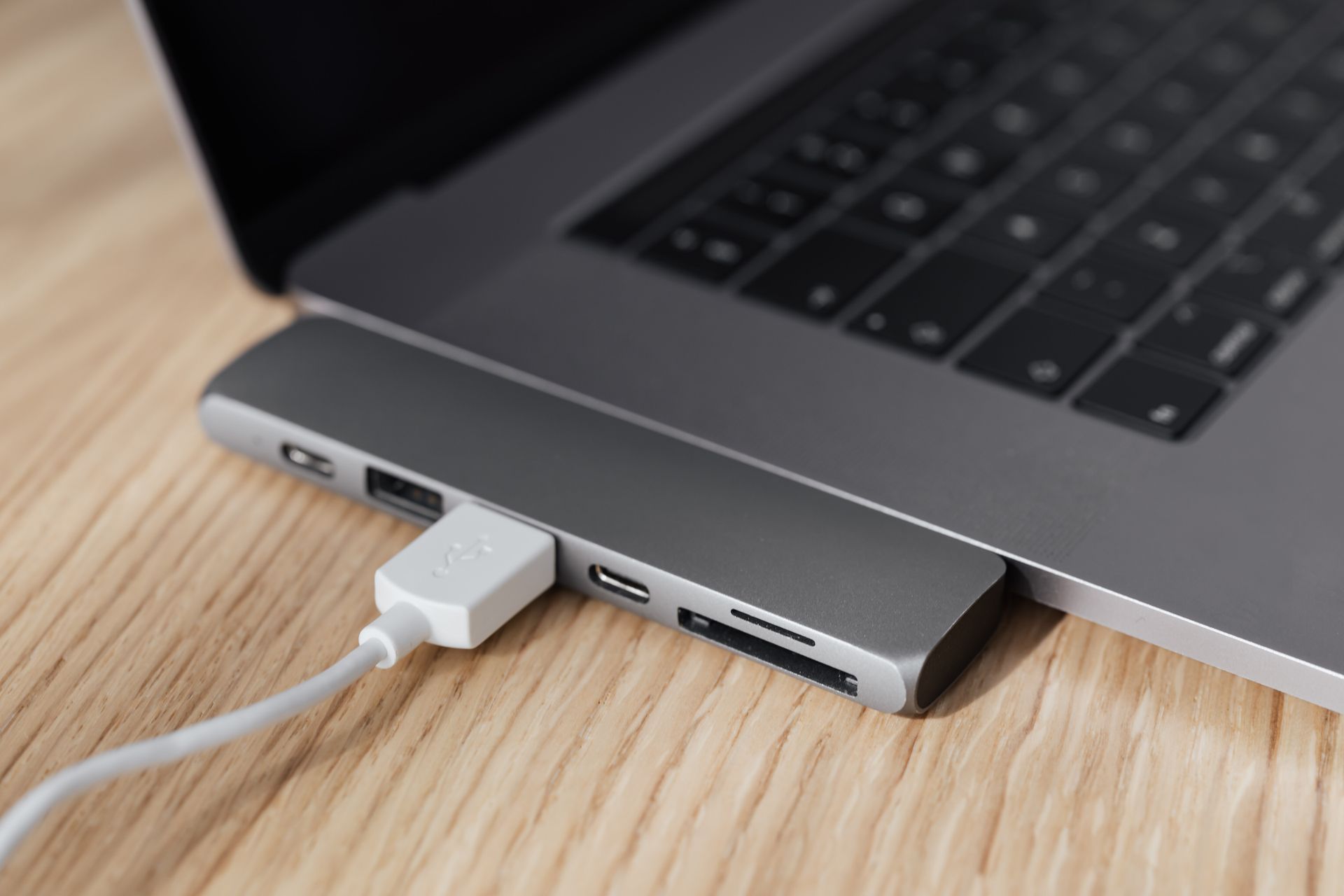
USBハブは便利な一方、接続する機器が増えるほど確認したいポイントも増えていきます。特に外付けストレージなど重要なデータを扱う機器を接続するときは、安定した動作を優先して考えることが大切です。
機器を接続しすぎないようにする
USBハブには複数のポートがありますが、すべてに機器を接続すれば必ず快適に使えるとは限りません。接続する機器によって必要な電力や通信量が異なるため、複数の機器を同時に使用すると動作が不安定になるケースもあります。
もし外付けストレージが認識されない、機器が途中で切断されるなどの問題が起きた場合は、いったん接続する機器を減らして確認してみましょう。特に電力を必要とする機器を複数使う場合は、外部電源に対応したUSBハブを検討するのも方法です。
用途に合わせてUSBハブを使い分ける
USBハブは、デスクで使う場合と持ち運ぶ場合で選び方を変えると便利です。自宅のデスクでマウス、キーボード、外付けストレージなどを常時接続するなら、ポート数に余裕があり、必要に応じて外部電源を利用できるタイプが向いています。
一方、ノートパソコンと一緒に持ち歩くなら、サイズやケーブルの長さも重要です。小型タイプならバッグに入れやすく、外出先でも必要な機器をまとめて接続できます。購入前に「自宅中心か、持ち運び中心か」を考えると、必要な機能を絞り込みやすくなります。
USBハブを上手に活用して快適な作業環境を作ろう
USBハブは、パソコンのUSBポート不足を補い、複数の周辺機器をまとめて接続できる便利なアイテムです。基本的な使い方は、USBハブをパソコンに接続して、空いているポートへ周辺機器をつなぐだけなので、初心者でも取り入れやすいでしょう。
選ぶときは、ポートの種類と数、USBの規格、転送速度、給電方式、サイズなどを確認することが大切です。マウスやキーボードが中心なのか、外付けSSDなど高速なデータ転送を重視するのかによって、必要な性能は変わります。
「とにかくポート数が多いもの」を選ぶのではなく、普段使う機器を具体的に書き出してから必要な仕様を決めると、使いやすいUSBハブを選びやすくなります。自分のパソコンと周辺機器の端子や規格を確認し、用途に合ったUSBハブを取り入れて、すっきりした快適な作業環境を整えてみましょう。