※本記事にはプロモーションが含まれています。
モニター選びで最初に確認したい基本ポイント
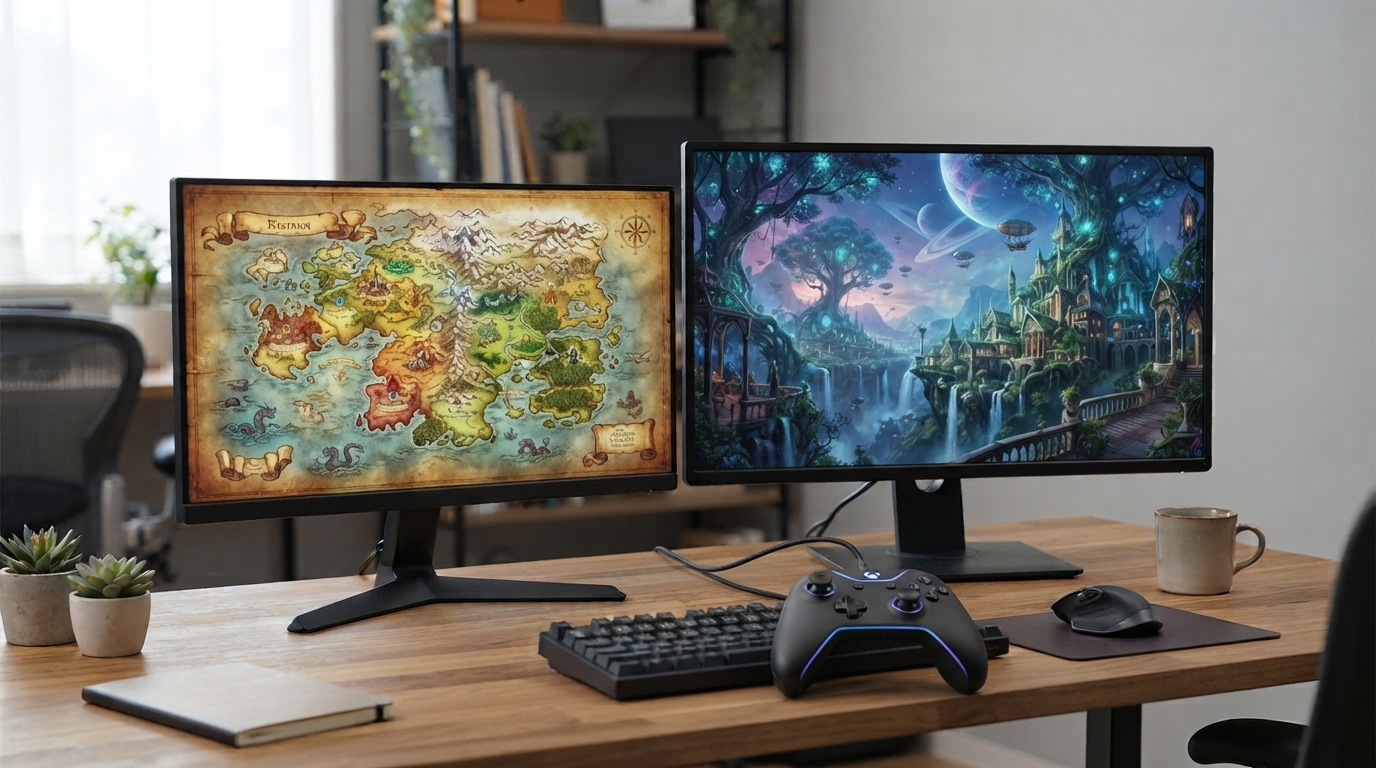
パソコン用モニターを買おうと思っても、サイズや解像度、リフレッシュレートなど、見慣れない言葉が多くて迷いやすいものです。価格だけで選ぶと、文字が小さすぎたり、机に置いたときに圧迫感があったりして、思っていた使い心地と違うことがあります。初心者の場合は、すべてのスペックを細かく比較するよりも、まず「何に使うのか」「どのくらいの大きさが必要なのか」を整理すると選びやすくなります。
まずはモニターの用途を決める
モニター選びでは、仕事、ネット閲覧、動画視聴、ゲームなど、主な用途によって重視するポイントが変わります。文章作成や表計算が中心なら、画面の見やすさや作業領域を優先すると使いやすくなります。一方、ゲームを楽しみたい場合は、リフレッシュレートや応答速度なども確認したいところです。動画や写真を見る機会が多いなら、画質や色の見え方にも注目しましょう。用途を決めてから比較すれば、必要以上に高性能なモデルを選ぶことも避けやすくなります。
24インチと27インチはどう選ぶ?
モニターのサイズで迷ったら、24インチ前後と27インチ前後を基準に考えると比較しやすくなります。24インチ前後はデスクに置きやすく、一般的なパソコン作業をコンパクトにまとめたい人に向いています。27インチ前後は画面が広く、複数のウィンドウを並べたり、大きな資料を表示したりする作業に便利です。ただし、同じインチ数でも机との距離によって見え方は変わります。購入前にモニターの横幅や奥行きも確認し、設置場所に無理なく収まるか確認しましょう。
解像度は「画面の細かさ」で考える
解像度は、画面にどれだけ細かく映像を表示できるかを示す重要なポイントです。フルHDは一般的なパソコン作業や動画視聴などに使いやすく、価格を抑えたい場合にも候補になります。WQHDはフルHDより表示領域や細かさに余裕があり、資料作成や複数作業を快適にしたい人に向いています。4Kはさらに高精細ですが、モニターだけでなくパソコン側の性能や、文字サイズの設定なども関係します。高解像度ほど必ず快適になるとは限らないため、用途と予算のバランスで選ぶことが大切です。
スペックを比較するときに注目したい項目
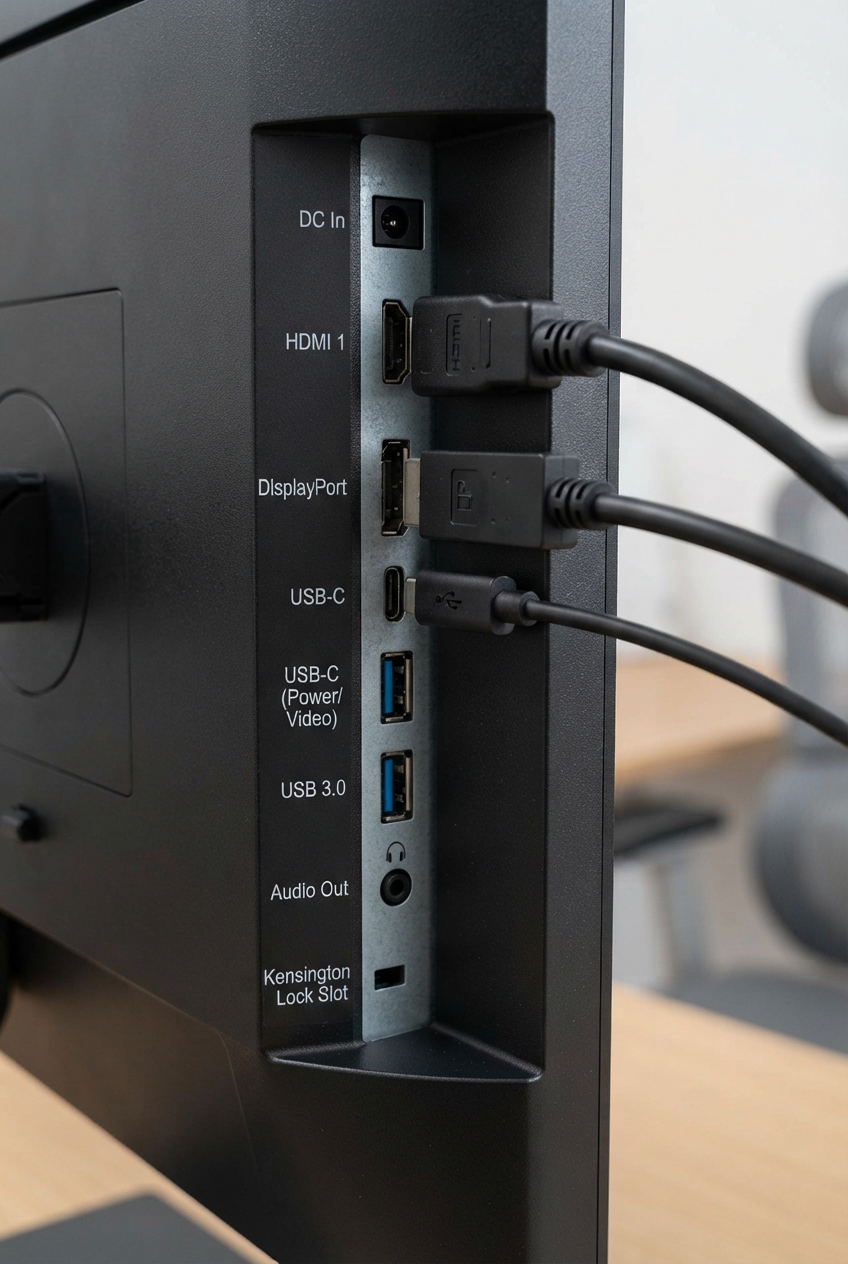
モニターの候補をいくつか見つけたら、価格だけではなく、接続端子やパネル、リフレッシュレートなどを比較していきましょう。スペック表には多くの項目がありますが、初心者がすべてを理解する必要はありません。普段の使い方に影響しやすい項目から確認すると、違いを整理しやすくなります。
リフレッシュレートは用途に合わせて選ぶ
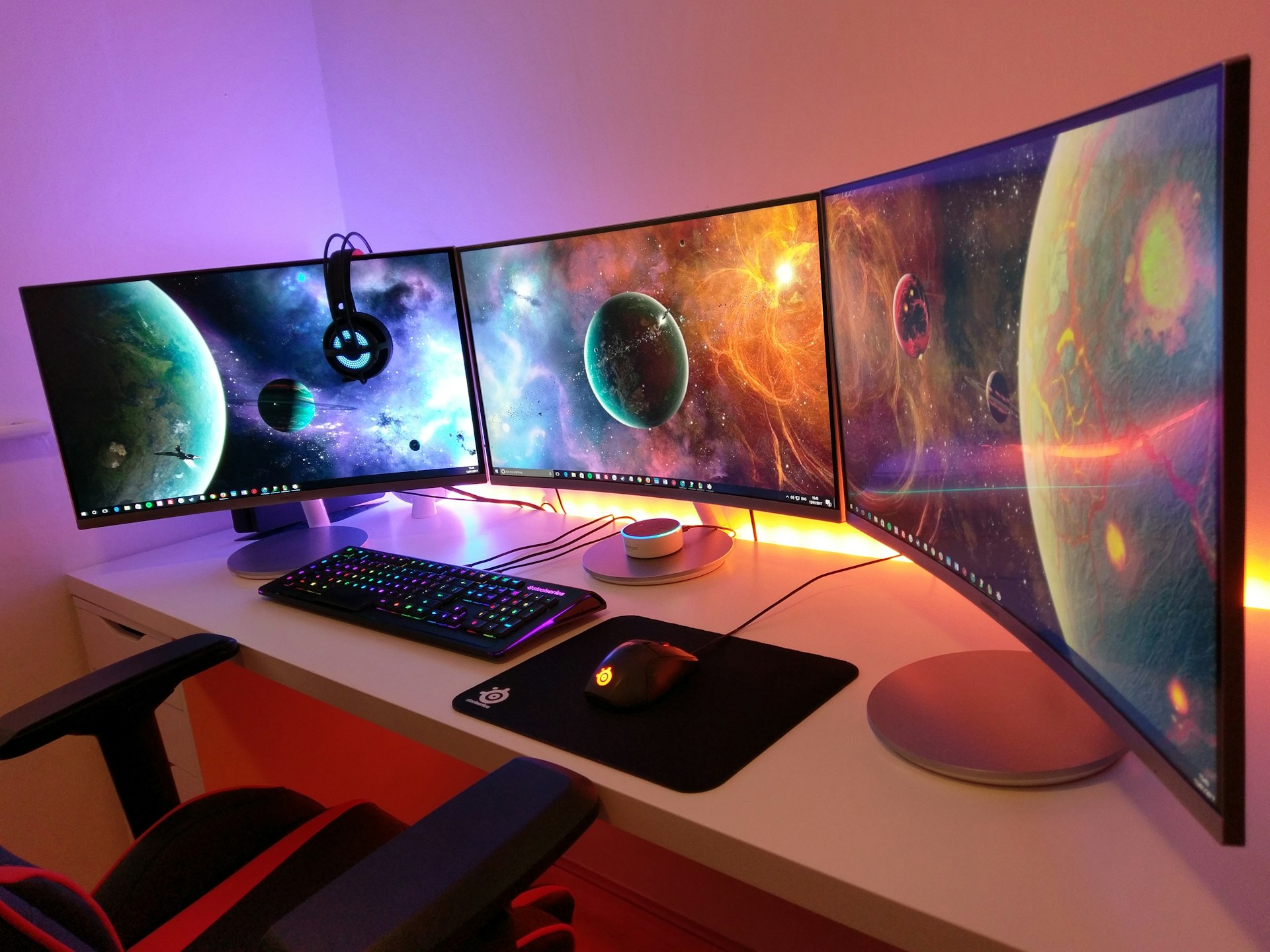
リフレッシュレートは、モニターが1秒間に画面を書き換える回数を示す数値です。一般的な文書作成やネット閲覧では、極端に高い数値を必要としないケースもあります。一方、ゲームでは画面の動きの滑らかさに関係するため、高いリフレッシュレートに対応したモデルが候補になります。ただし、モニターが高いリフレッシュレートに対応していても、パソコン側がその性能を十分に出せるとは限りません。ゲーム目的なら、パソコンやゲーム機との対応状況も一緒に確認しましょう。
パネルの種類もチェックする
モニターにはIPS、VA、TNなど、異なるタイプの液晶パネルがあります。それぞれ特徴があるため、「どれが絶対に一番」と考えるより、自分の用途との相性を見ることが大切です。IPSは視野角の広さや色の見え方を重視したい場合に候補になります。VAはコントラストを重視したい人が比較しやすいタイプです。TNは高速表示を重視する用途で使われることがあります。商品ページではパネル方式を確認し、価格だけでなく、画面を見る位置や主な用途も含めて判断すると選びやすくなります。
接続端子は購入前に必ず確認する
モニターを買ったあとに「パソコンと接続できない」とならないよう、映像入力端子を確認しておきましょう。HDMIやDisplayPortなどが代表的ですが、パソコンやゲーム機によって利用できる端子は異なります。また、ノートパソコンと接続する場合は、USB Type-Cに対応しているかどうかが便利さに影響することがあります。USB Type-C対応でも、映像出力や給電など、対応する機能は製品によって異なります。端子の形だけで判断せず、モニターとパソコンの両方の仕様を確認することが大切です。
初心者が失敗しにくいモニターの選び方
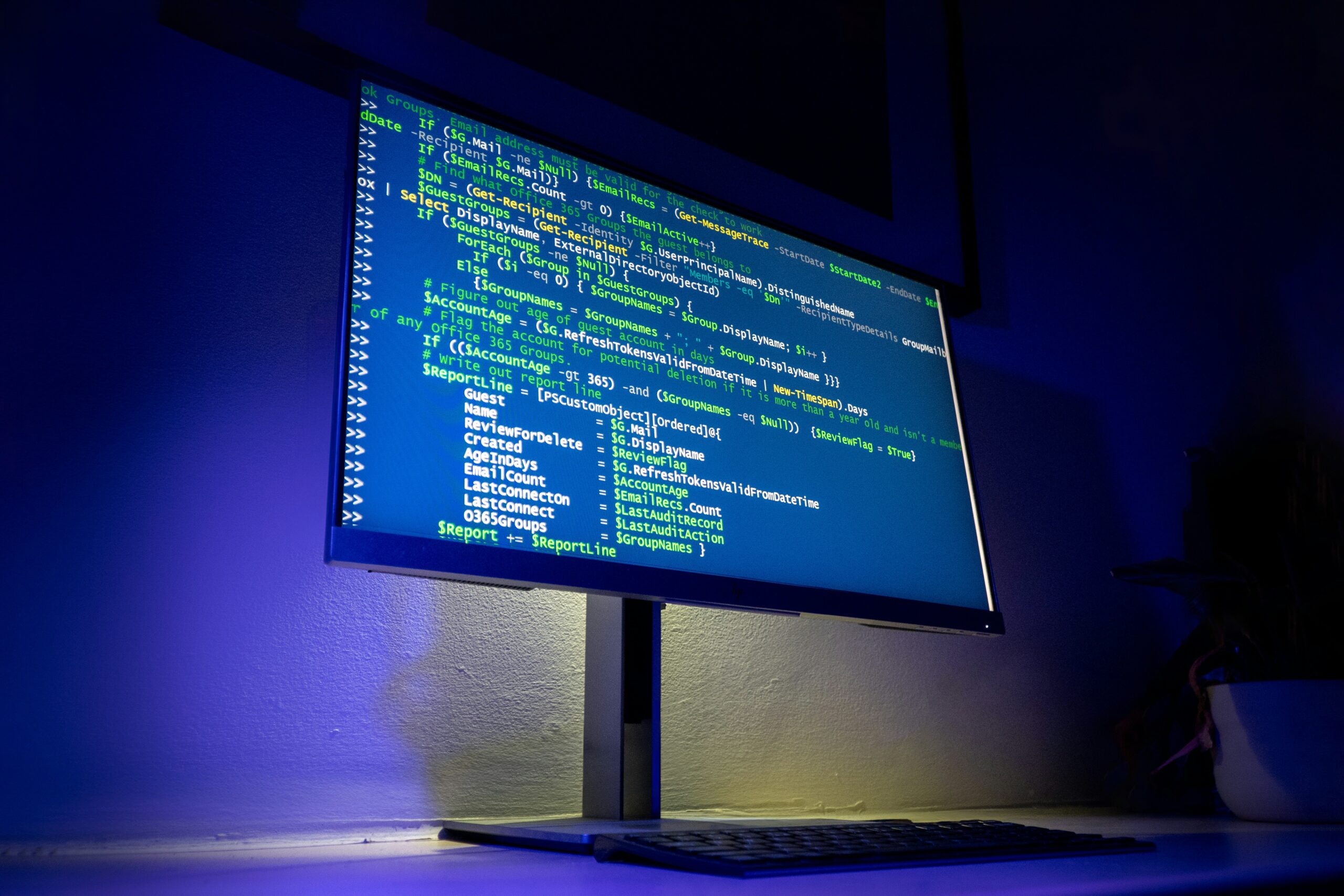
ここまで確認したら、最後は「必要な機能」と「予算」のバランスを考えて候補を絞ります。スペックが高いモデルを選べばよいわけではなく、使わない機能まで増やすと予算を効率よく使えないことがあります。反対に、価格だけを優先すると、必要な端子がなかったり、画面サイズが合わなかったりする可能性があります。
迷ったら優先順位を3つに絞る
初心者が比較するときは、「サイズ」「解像度」「接続方法」の3つを最初に決めると整理しやすくなります。たとえば仕事用なら、27インチ前後で作業領域に余裕を持たせ、解像度は用途に応じてフルHDやWQHDを検討する方法があります。ゲーム用なら、これらに加えてリフレッシュレートを確認します。動画や画像を重視するなら、パネルや色の表示についても比較しましょう。最初からすべての性能を追いかけず、必要な条件を決めてから価格を見ると、自分に合った候補を見つけやすくなります。
設置場所と使い方まで考える
スペック表だけでなく、実際に机へ置いたときのことも考えておきましょう。大きなモニターは画面を広く使える一方、机の奥行きが小さい場合は視線との距離が近くなりやすく、圧迫感を感じることがあります。また、モニターの高さや角度を調整できるスタンドかどうかも、長時間使う環境では確認したいポイントです。スタンドを交換したい場合は、VESA規格への対応もチェックしておくと選択肢を広げられます。購入前に本体サイズ、スタンド部分の寸法、設置スペースを確認しておくと安心です。
まとめ|必要な性能から選べばモニター選びは難しくない
モニター選びで大切なのは、スペックの数字をただ比べることではありません。まず用途を決め、次に画面サイズ、解像度、リフレッシュレート、パネル、接続端子などを必要に応じて確認していきましょう。仕事中心なら作業のしやすさ、ゲーム中心なら表示性能、動画や画像を見るなら画質や色の見え方というように、目的によって優先順位を変えることがポイントです。価格だけで決めず、設置場所やパソコンとの接続まで確認しておけば、購入後の「思っていたのと違った」という失敗も避けやすくなります。自分に必要な条件を整理して、無理のない予算の中から比較してみてください。